

OpenAI ha creato il mix perfetto tra Claude Code e Claude Cowork (e puoi usarlo GRATIS)
Si chiama Codex e, credimi, diventerà il tuo braccio destro al lavoro 💪

Ho un annuncio per te! Sto lavorando alla seconda edizione di Produttivi più che mAI, il mio corso sull’AI applicata al lavoro. Compilando questo sondaggio (ci vogliono 5 minuti) mi aiuterai a realizzare il miglior corso possibile e riceverai un codice sconto 👉 VAI AL SONDAGGIO
Negli ultimi mesi si è parlato tantissimo di Claude Code e Claude Cowork.
Il primo è diventato il punto di riferimento per chi scrive codice e sviluppa applicazioni, il secondo, invece, è diventato il punto di riferimento per chi vuole un agente AI che lo affianchi nel lavoro da ufficio.
E mentre tutti noi elogiavamo l’eccellente lavoro fatto da Anthropic, OpenAI se ne stava lì, zitta zitta, a sviluppare uno strumento eccezionale capace di competere su entrambi i fronti.
Lo strumento in questione si chiama Codex ed è una via di mezzo tra Claude Code e Claude Cowork.
Ah, dimenticavo: c’è una piccola differenza. Codex puoi anche usarlo gratis.
L’obiettivo di questa newsletter non è dimostrare che Codex è meglio degli strumenti sviluppati da Anthropic.
Piuttosto, il mio obiettivo è presentarti un tool interessante che potrebbe esserti sfuggito, un agente AI capace di lavorare con i tuoi file, di sviluppare applicazioni e di affiancarti nelle attività che svolgi ogni giorno al lavoro.
Codex non serve solo a scrivere codice
Quando senti il nome Codex, la prima parola che ti viene in mente è codice.
E in effetti ha senso.
Questo strumento nasce proprio come agente AI per il coding. Può creare applicazioni, correggere bug, analizzare la tua codebase e tanto altro.
Oggi, però, Codex è molto più di questo.
Non si limita a scrivere codice o a rispondere alle tue domande. Può accedere ai tuoi file, leggerli, analizzarli, modificarli, collegarsi alle applicazioni che usi ogni giorno e aiutarti a svolgere parti del tuo lavoro.
In altre parole, Codex non è una semplice chat, non è un’alternativa a ChatGPT.
Mentre una chat tradizionale ti aiuta a pensare, scrivere e riformulare, Codex può svolgere attività al posto tuo. Tu gli assegni un compito e lui lo porta a termine così da aiutarti nel lavoro e nell’operatività quotidiana.
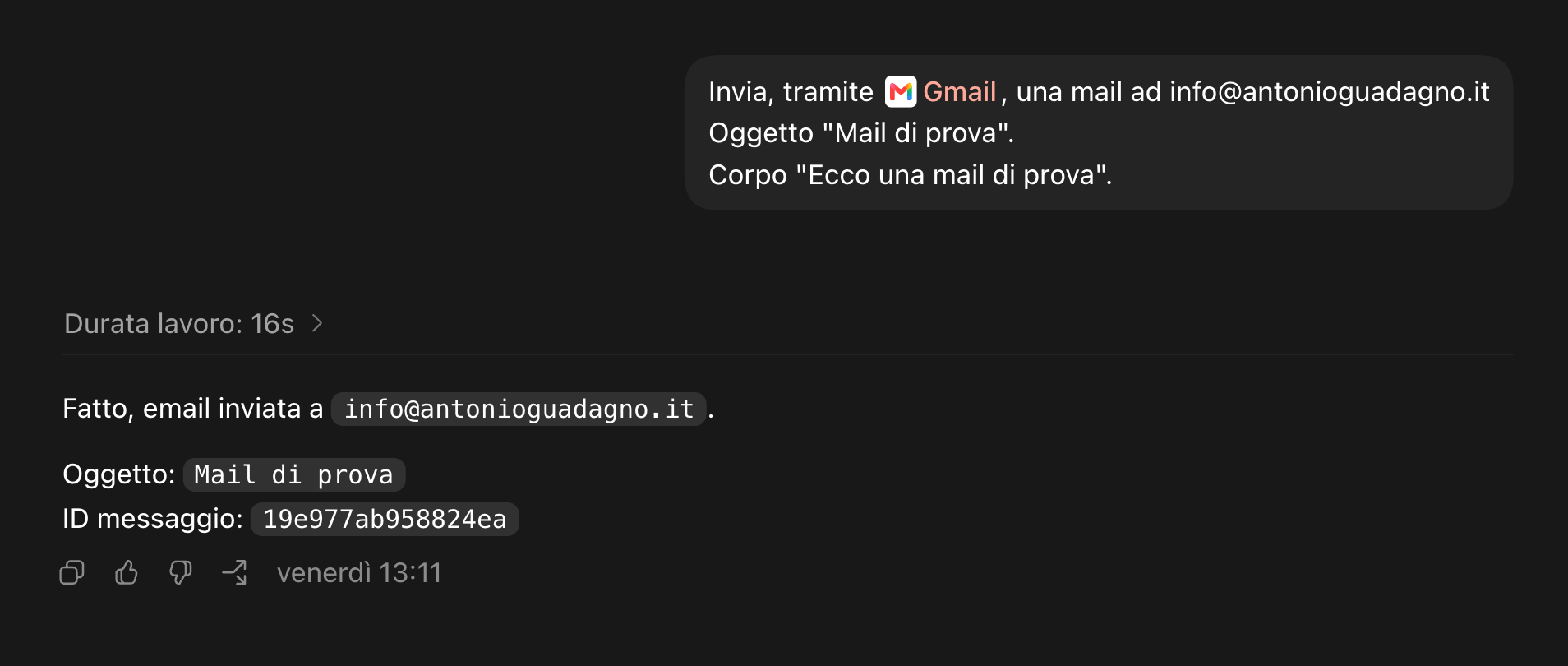
Il cambio di paradigma è più che evidente. Siamo passati dall’era dei prompt all’era in cui deleghiamo all’intelligenza artificiale intere parti del nostro lavoro.
Okay Antonio, ma quindi Codex cosa può fare? Facci un esempio!
Immagina questa scena.
Sul tuo computer c’è una cartella piena di documenti riguardanti un progetto che stai seguendo.
Questa cartella è una vera e propria discarica digitale.
Dentro c’è il brief del cliente, appunti sparsi presi durante le riunioni, file Word di cui non ricordi il contenuto, qualche PDF, dei fogli Excel e magari dieci versioni diverse dello stesso documento (i classici “documento_finale”, “documento_finalissimo”, “documento_da_consegnare”).
Tutte le informazioni di cui hai bisogno ci sono, ma sono sparpagliate ovunque.
Ciò che accade in questi casi è che, prima di iniziare a lavorare sul serio, perdiamo un sacco di tempo a ricostruire il contesto e a cercare le informazioni di cui ci servono.
Quanto tempo buttato …
È proprio qui che Codex diventa interessante.
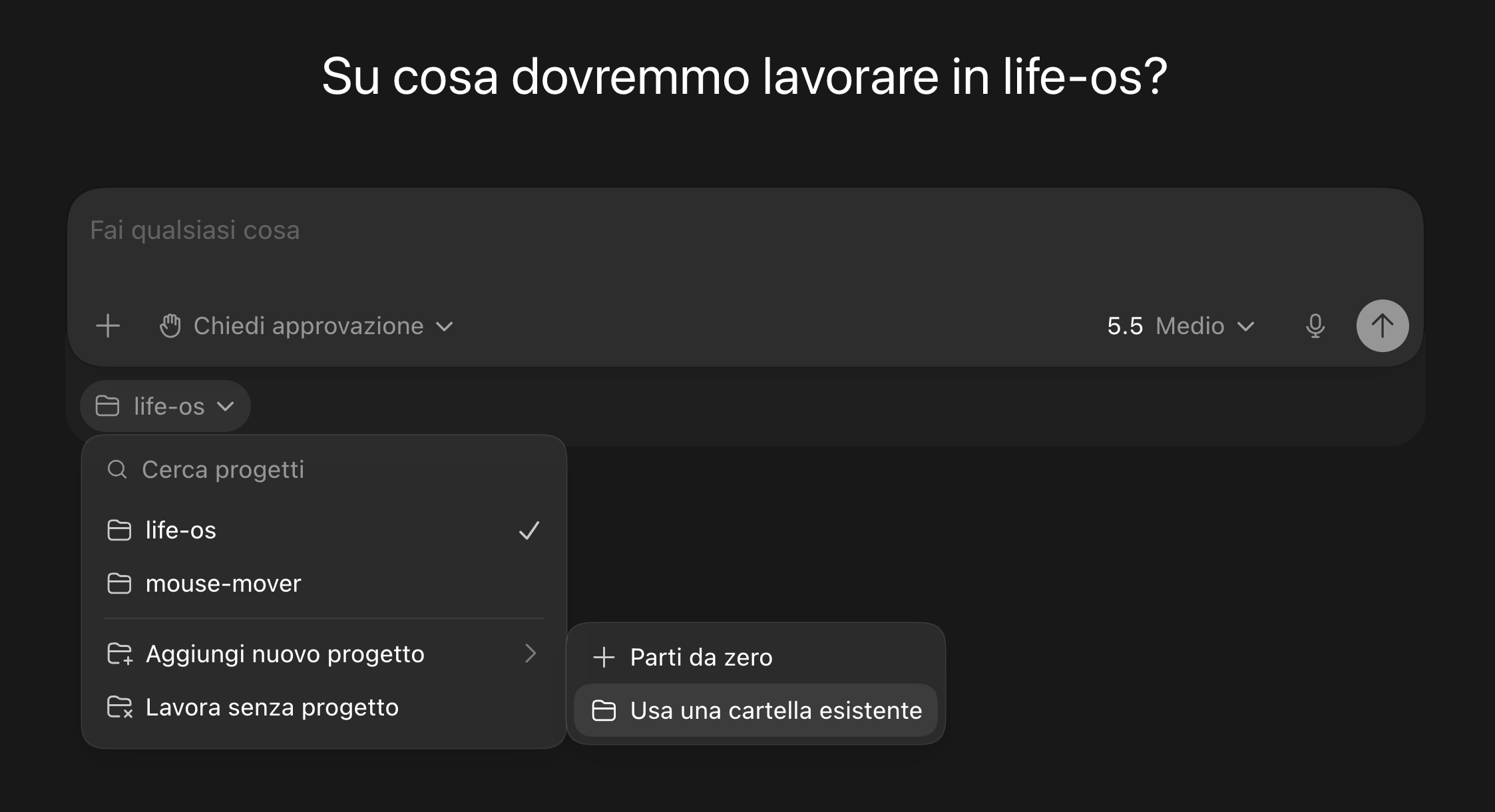
Se gli dai accesso alla cartella del progetto, puoi fargli una domanda di questo tipo:
“Analizza tutti i file presenti in questa cartella e crea un report operativo del progetto. Voglio una sintesi degli obiettivi, le informazioni più importanti, le decisioni già prese, i punti ancora aperti, eventuali incongruenze tra i documenti e una lista di prossime azioni consigliate.”
Attenzione: il valore qui non sta nella capacità di “riassumere un file”.
Quello può farlo anche ChatGPT!
Il punto di svolta è che Codex lavora autonomamente all’interno della tua cartella! Legge il materiale, seleziona ciò che le serve, ignora ciò che è trascurabile e produce dei file strutturati pronti per essere utilizzati.
Non devi capire tu quali file sono necessari. Non devi cercare tu le informazioni di cui hai bisogno. Non devi fare nessun copia-incolla.
Pensa a tutto Codex, mentre tu fai altro.
Questo è utile in tantissimi scenari.
Pensa a quando ti coinvolgono in un progetto già avviato e ti passano “la famosa cartella con tutto dentro”.
In teoria hai tutto.
In pratica non sai da dove iniziare.
Codex può diventare il primo filtro: legge il materiale, ricostruisce la situazione e ti restituisce una mappa operativa.
Poi, ovviamente, sta a te verificare, correggere e prendere decisioni.
Ma intanto hai trasformato una cartella disordinata in un punto di partenza chiaro.
Perché Codex sta attirando l’attenzione di molti appassionati?
I motivi sono principalmente due.
Il primo è che Codex si può usare anche gratis (pur con limiti di utilizzo).
Questa può sembrare una banalità, ma è un dettaglio molto importante.
Strumenti come Claude Cowork, nel momento in cui scrivo, richiedono il pagamento di un abbonamento. Questo è un grosso freno per chi ancora non sa bene a cosa serva un agente AI e vuole solo fare qualche test.
Viceversa, Codex è un’ottima porta d’ingresso per chi non vuole spendere soldi ma, al tempo stesso, vuole sperimentare con un agente AI capace di lavorare con file e cartelle. Se già paghi l’abbonamento a ChatGPT, inoltre, Codex è incluso nel prezzo.
Il secondo motivo, invece, è che la nuova applicazione rende l’esperienza utente accessibile a tutti, anche ai non tecnici.
Una volta installata l’applicazione di Codex, l’interfaccia è estremamente simile a quella di ChatGPT. Al centro hai la chat, a lato progetti, funzioni e impostazioni. Non ti senti spaesato, provi anzi una forte sensazione di familiarità che ti fa dire: “Ma sì, proviamo”.
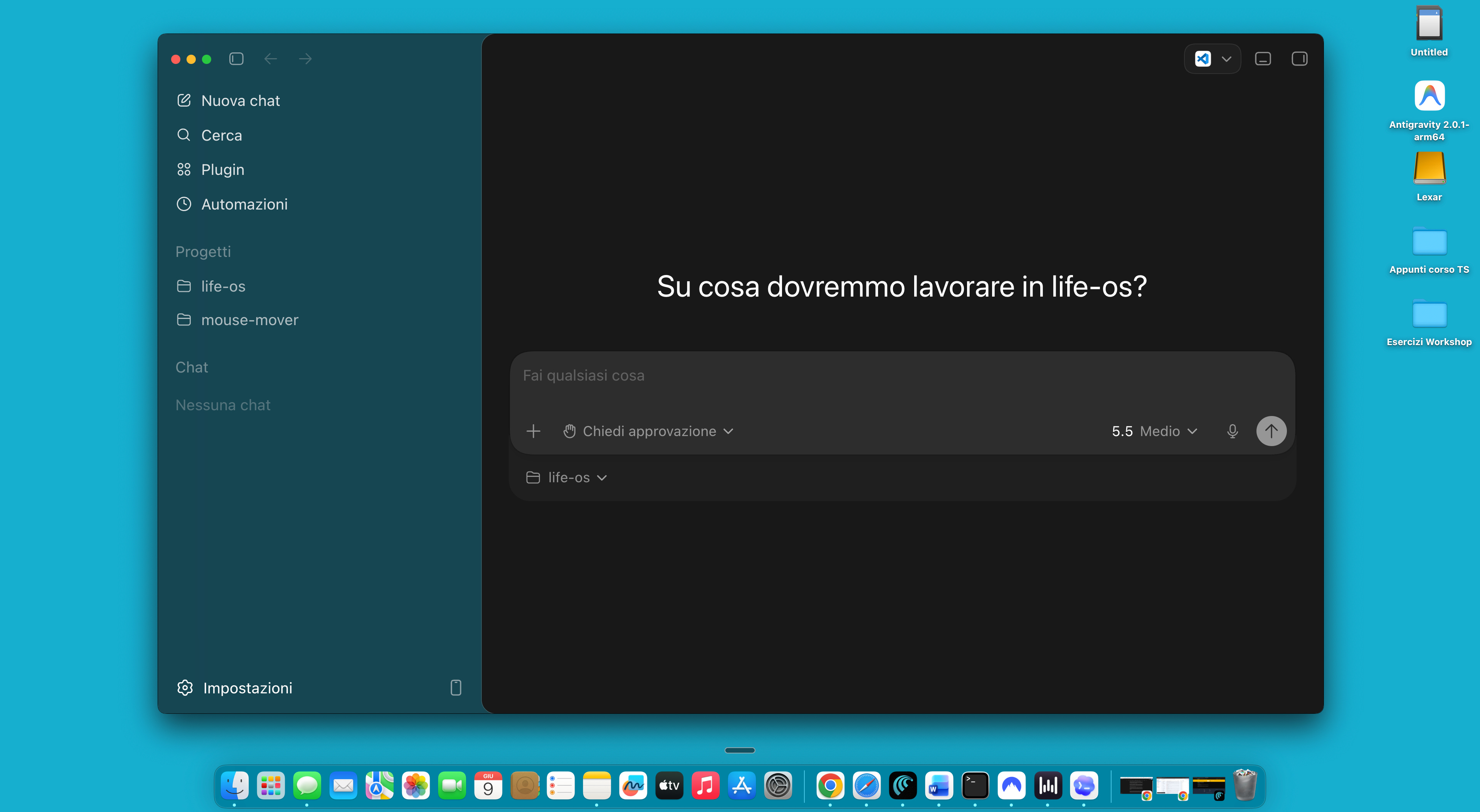
Il fatto poi di non dover saltare da Claude Cowork a Claude Code, ma di avere una singola interfaccia per tutto, può essere un fantastico incentivo per chi si avvicina a questo mondo per la prima volta: hai solo una cosa su cui concentrarti.
Plugin ed MCP Server - Quando Codex diventa operativo
Un’altra componente essenziale di Codex sono i plugin (quelli che Claude chiama “connettori”).
L’idea è semplice: invece di restare confinato all’interno di una chat, Codex può collegarsi ad applicazioni esterne e usarle per completare le attività che gli assegniamo.
Prendiamo il più classico degli esempi: Gmail.
Ciò che puoi fare è collegare Codex alla tua mail e chiedergli, ad esempio:
“Analizza tutte le mail contenenti codici sconto e dimmi quando scade ciascuno di questi.”
Con questo prompt ci ho risparmiato 20 euro su Zalando 😁
Un altro esempio:
“Raggruppa le email non lette per priorità: da rispondere oggi, da leggere con calma, newsletter, notifiche automatiche.”
Ovviamente, anche su Claude abbiamo i connettori. Una cosa che ho notato, però, è che su Codex sono fatti meglio.
Prendiamo appunto l’esempio di Gmail: mentre il connettore di Claude non può inviare mail (ma al massimo crea delle bozze che poi dobbiamo inviare a mano), il connettore di Codex riesce a inviare le mail a tutti gli effetti, evitandoci di dover intervenire manualmente.
“Antonio, e se l’applicazione che mi serve non presenta un plugin?”
In quel caso puoi configurare un MCP Server che, proprio come un plugin, ti permetterà di collegarti all’applicazione di cui hai bisogno.
Piccolo trucchetto del mestiere: se non sai come configurare un MCP Server, puoi chiedere a Codex di farlo al posto tuo.
“Ehi Codex, ho bisogno di collegarmi all’MCP Server di questa applicazione, puoi farlo al posto mio?”
Se per qualche motivo servisse il tuo intervento, ad esempio per creare una chiave API, Codex ti spiegherà passo dopo passo cosa fare e si occuperà lui del resto.
Cosa usare tra Claude Code, Claude Cowork e Codex?
A questo punto ha senso fare un confronto sintetico.
Non perché esista un vincitore assoluto, ma perché ogni strumento ha una sua area naturale.
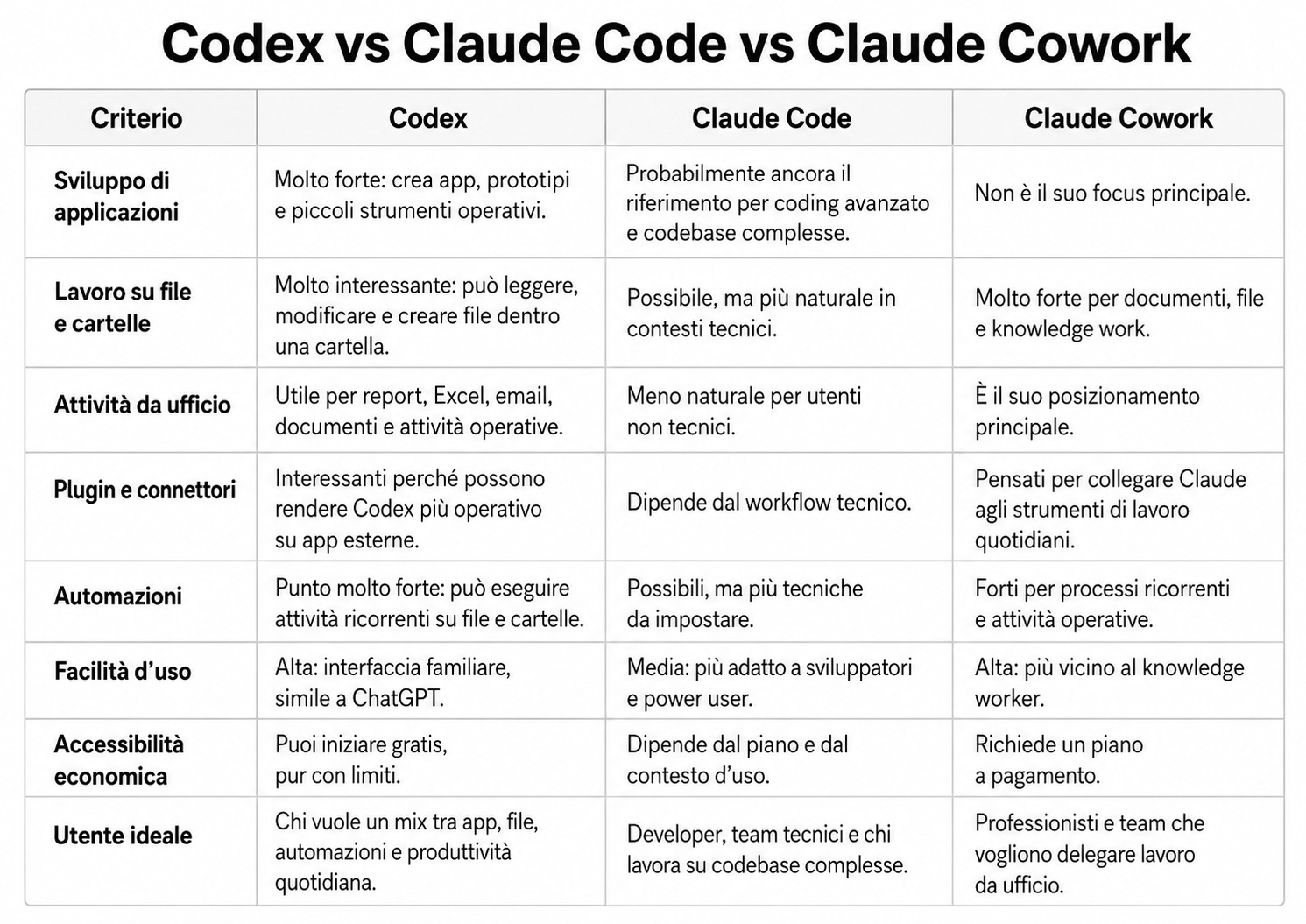
La sintesi è questa.
Se il tuo obiettivo principale è fare coding avanzato, Claude Code resta difficilissimo da ignorare.
Se il tuo obiettivo principale è delegare attività da ufficio, Claude Cowork è chiaramente pensato per quel tipo di lavoro (così come Codex).
Ma se vuoi uno strumento unico con cui sperimentare sia la creazione di applicazioni sia attività su file, email, cartelle e automazioni, Codex è una delle opzioni più interessanti.
Soprattutto perché puoi iniziare senza pagare subito.
3 prompt per iniziare a usare Codex
Se vuoi testare Codex, il mio consiglio è di non partire da un progetto gigantesco.
Parti da attività piccole, ma reali.
Quelle attività che magari oggi fai ancora manualmente: aprire file, confrontare documenti, sistemare Excel, creare report, mettere ordine in materiali sparsi, trasformare dati grezzi in qualcosa di utile.
L’obiettivo non è “vedere se l’AI fa magie”.
L’obiettivo è capire se riesce a toglierti dalle mani pezzi concreti di lavoro operativo.
1. Trasformare un file Excel in una piccola applicazione
Spiegazione
Questo è uno dei casi d’uso più interessanti perché parte da una situazione molto comune: un file Excel che nel tempo è diventato una specie di mini-database.
Dentro ci possono essere lead commerciali, attività cliente, fatture, contenuti editoriali, progetti aperti, ticket, richieste interne, preventivi, formazione, ore lavorate.
Il problema è che Excel va benissimo per raccogliere informazioni, ma non sempre è il modo migliore per leggerle e visualizzarle.
Codex può aiutarti a costruire una piccola interfaccia sopra quei dati. Non un gestionale completo, non un software aziendale definitivo, ma uno strumento operativo per lavorare meglio su un file che stai già usando.
Prompt
“Analizza questo file Excel e crea una piccola applicazione per consultare i dati in modo più semplice. Voglio poter filtrare per categoria, data, cliente e stato. Aggiungi anche una vista riepilogativa con i principali indicatori, eventuali anomalie nei dati e una sezione con le attività che richiedono attenzione. L’app deve leggere i dati dal file Excel, senza obbligarmi a copiarli manualmente ogni volta.”
2. Creare un report settimanale dai file aggiornati
Spiegazione
Questo prompt è utile se ogni settimana devi analizzare molti documenti per fare il punto della situazione: report, note, file Excel, verbali, materiali condivisi dal team o documenti ricevuti dai clienti.
La cosa interessante è che i file cambiano di settimana in settimana, ma il prompt può restare sempre lo stesso.
In questo modo puoi ottenere ogni volta un report aggiornato, con una struttura coerente e costante nel tempo: stesse sezioni, stesso formato, stesso criterio di analisi.
Invece di rifare ogni settimana l’analisi a mano, definisci una volta il formato del report e lasci che sia Codex a ricostruire il punto della situazione sulla base dei file più recenti.
Prompt
“Controlla questa cartella e concentrati sui file modificati o aggiunti nell’ultima settimana. Per ciascun file rilevante, sintetizza cosa è cambiato, quali decisioni emergono, quali attività sembrano completate e quali punti restano aperti. Alla fine crea un report usando sempre questa struttura: riepilogo generale, avanzamento del lavoro, decisioni prese, problemi da risolvere, prossime azioni consigliate. Mantieni il formato coerente nel tempo, così che i report delle diverse settimane siano facili da confrontare.”
3. Creare una checklist di controllo qualità prima della consegna
Spiegazione
Questo prompt è utile quando stai per consegnare un report, una presentazione, una proposta commerciale, un documento per un cliente o un pacchetto di materiali interni.
Spesso il problema non è solo creare il contenuto, ma assicurarsi che tutto sia coerente: file aggiornati, numeri allineati, informazioni complete, allegati presenti, formattazione pulita, versioni corrette.
Invece di controllare tutto a mano ogni volta, puoi chiedere a Codex di analizzare i materiali e costruire una checklist specifica per quel progetto.
Il valore è proprio questo: non una checklist generica, ma una lista di controlli basata sui file reali che stai per consegnare.
Prompt
“Analizza tutti i materiali presenti in questa cartella e crea una checklist di controllo qualità da usare prima della consegna finale. La checklist deve includere controlli su completezza, coerenza tra file, errori ricorrenti, informazioni mancanti, formattazione, file da aggiornare e possibili rischi. Per ogni controllo, indicami anche come verificarlo concretamente.”
4. Ricostruire un processo e capire dove automatizzarlo
Spiegazione
Questo prompt è utile quando hai documenti, procedure, appunti o materiali interni che descrivono un processo di lavoro, ma vuoi capire dove si perde tempo e dove l’AI potrebbe aiutarti davvero.
Invece di partire da intuizioni generiche, puoi chiedere a Codex di leggere i materiali e ricostruire il processo: passaggi, ruoli, strumenti usati, input, output, attività ripetitive e colli di bottiglia.
Il valore è che non ottieni solo un riassunto, ma una prima mappa operativa delle opportunità di automazione.
Prompt
“Leggi i documenti presenti in questa cartella e ricostruisci il processo di lavoro descritto. Voglio che tu individui: passaggi operativi, persone o ruoli coinvolti, strumenti usati, input necessari, output prodotti, attività ripetitive, colli di bottiglia e punti in cui l’AI potrebbe essere utile. Alla fine crea una proposta di miglioramento divisa in: automazioni semplici, automazioni avanzate e attività che è meglio lasciare a una persona.”
Se hai letto fin qui, probabilmente Codex ha catturato il tuo interesse.
Se vuoi saperne di più e vedere nel dettaglio come funziona, qui sotto trovi un video in cui ti mostro come usare lo strumento passo dopo passo.
Buona visione!
A presto,
Antonio